
【機種別】iPhoneを強制的に再起動する方法|注意点も
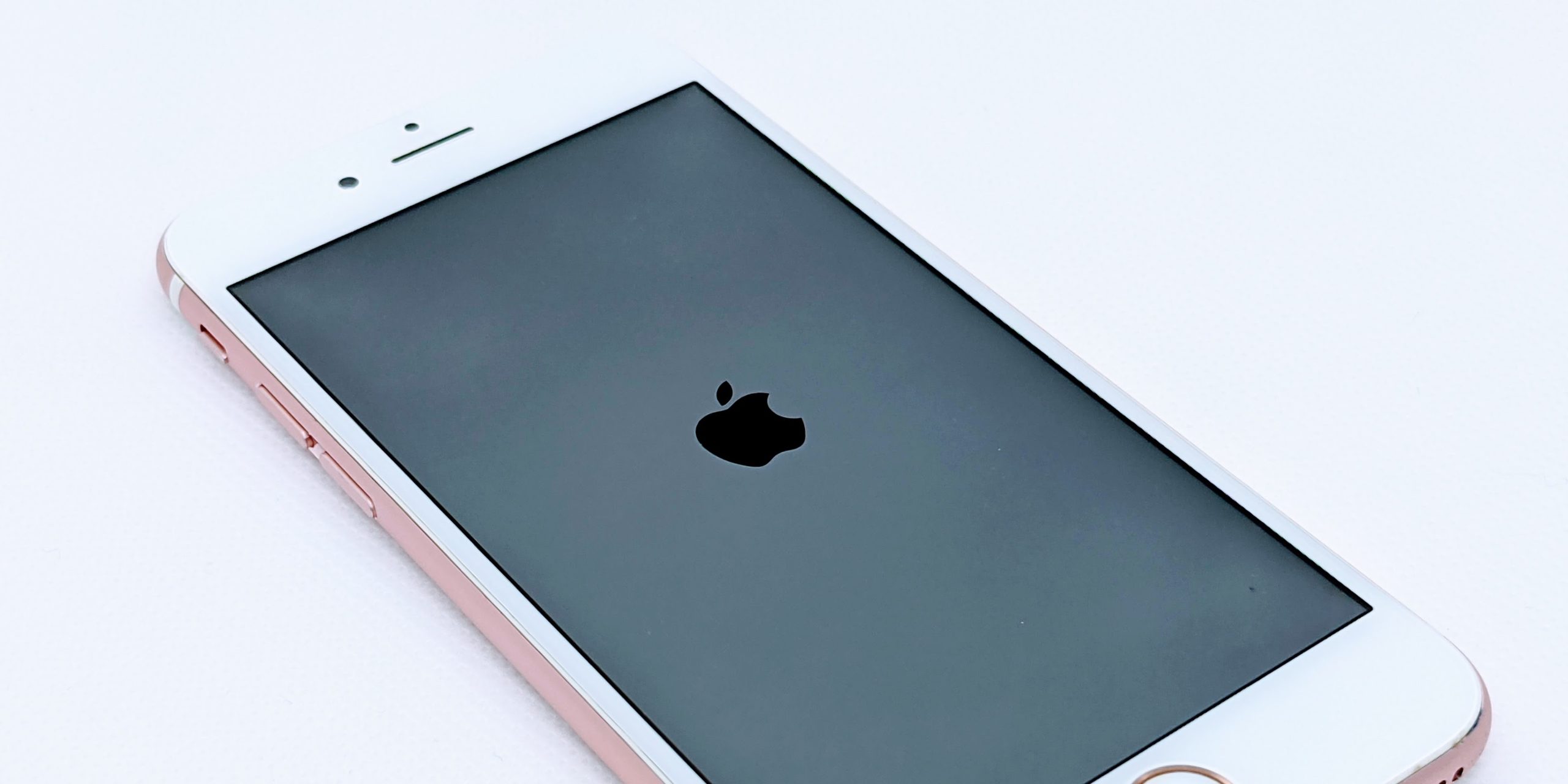
iPhoneが操作できなくなってしまった時は、強制再起動を試してみましょう。
この記事では、iPhoneを強制的に再起動する方法を、機種ごとに解説していきます。
また、
- 強制再起動の注意点
- 強制的に再起動する前に試したいこと
- 解決できない場合の対処法
なども紹介しているので、ぜひご覧になってみてください!
安心して購入するなら「にこスマ」!

- 全商品SIMロックなし
- 画像付きで詳しい状態を掲載
- 1年間の返品・交換保証

iPhoneの強制再起動とは
強制再起動とは、iPhoneの電源を強制的に入れなおす機能です。
iPhoneがフリーズして操作できないときに使用します。
Apple公式サイトに記載されているように、強制再起動によって、iPhoneに保存されているデータが消えてしまうことはありません。
強制的に再起動してもデバイスのコンテンツは消去されません。
(引用:https://support.apple.com/ja-jp/HT201412)
※ただし、作業中で保存されていないデータは消えてしまう可能性があります。
強制再起動の前に試したいこと
iPhoneの動作が不安定になっても、強制再起動せず解決できることがあります。
まずは次の2つの方法を試してみてください。
- アプリの終了
- 再起動
アプリの終了
アプリが固まって動かない場合(ホーム画面に戻れる場合)は、アプリを強制終了すれば解決することがあります。
アプリを終了する方法は次のとおりです。
ホームボタン非搭載機種(iPhone X、11、12シリーズ)
- ホーム画面の下部から上にスワイプして、画面の中央で指を止める
- 左右にスワイプして、終了したいアプリを探す
- 終了したいアプリを上にスワイプ
ホームボタン搭載機種(iPhone 7、8、SEなど)
- ホームボタンを2回押す
- 左右にスワイプして、終了したいアプリを探す
- 終了したいアプリを上にスワイプ
再起動
強制再起動の前に、通常の再起動を試してみましょう。
iPhoneを再起動する方法は次のとおりです。
ホームボタン非搭載機種(iPhone X、11、12シリーズ)
- 電源ボタン(サイドボタン)と音量ボタン(上下いずれか)を同時に押し続ける
- 「電源オフ」スライダが表示されたら、ドラッグする
ホームボタン搭載機種(iPhone 7、8、SEなど)
- 電源ボタン(サイドボタンまたはスリープ/スリープ解除ボタン)を押し続ける
- 「電源オフ」スライダが表示されたら、ドラッグする
【機種別】iPhoneを強制的に再起動する方法
アプリの終了や通常の再起動で解決できない場合は、強制再起動を試してみましょう。
強制再起動の方法は、お使いの機種によって異なります。
iPhone 8以降の機種
iPhone 8、X、11、12シリーズとSE(第2世代)で強制再起動する方法は、次のとおりです。
- 音量を上げるボタンを押してすぐに放す
- 音量を下げるボタンを押してすぐに放す
- 電源ボタン(サイドボタン)を押し続ける
- Apple ロゴが表示されたらボタンを放す
iPhone 7/7 Plus
- 音量を下げるボタンと電源ボタン(スリープ/スリープ解除ボタン)を同時に押し続ける
- Appleロゴが表示されたらボタン放す
iPhone 6s、iPhone SE(第1世代)以前の機種
- ホームボタンと電源ボタン(スリープ/スリープ解除ボタン)を同時に押し続ける
- Appleロゴが表示されたらボタンを放す
強制再起動でも解決しない場合の対処法
iPhoneの強制再起動を試しても解決しない場合は、初期化や修理が必要な可能性があります。
- バッテリーが充電されているか
- 画面に水滴や汚れが付着していないか
- iPhoneが水没していないか
など、iPhone本体に異常がないか確認してみましょう。
「故障かな」と思った時のチェックポイントや、初期化・修理の方法は、下記の記事で詳しく解説しています。
あわせてご覧になってみてください。

まとめ
iPhoneが操作できないときは、次の順番で試してみましょう。
- アプリの終了
- 再起動
- 強制再起動
強制再起動しても解決しない場合は、初期化や修理、買い替えを検討してみてください。
iPhoneがフリーズしてしまったときの対処法は、下記の記事でも解説しているので、併せてご覧になってみてください。
中古スマホ・タブレットを安心して購入するなら「にこスマ」!
「にこスマ」は、伊藤忠グループの「Belong」が運営する中古スマホ・タブレット販売サービスです。
高品質な「三つ星スマホ」を厳選しており、中古端末でも安心してご利用いただけます。
- 全商品SIMロックなし
- 画像付きで詳しい状態を掲載
- 1年間の返品・交換保証
\ 14時までのご注文で当日発送・送料無料 /
全商品でさまざまな角度から撮影した実機画像を掲載(iPhoneはバッテリー容量も記載)しているため、状態を確認したうえで納得して購入いただけます。
さらに Google 認定再生品なら、新品同様の外観に、メーカー純正の新品バッテリーに交換済みです。

買い替えにあたって使わなくなったスマホ・タブレットは、ぜひ「にこスマ買取」にお売りください!
\ 登録不要でかんたん見積もり /