
初心者も安心!中古スマホ購入まるわかりガイド|プロが失敗しない選び方を徹底解説
近年は、新品スマホが高騰している影響もあり、中古スマホを選ぶ人が増えています。
とはいえ、初めて中古スマホを購入しようとすると、
- 「わからないことが多くて不安・・・」
- 「なんとなく抵抗がある」
という人も多いと思います。
この記事では、中古スマホの初心者に向けて、中古スマホのメリット・デメリットや、失敗しない選び方、購入後の使い方まで、中古スマホの基礎知識をまとめて紹介していきます。
初心者がつまずきがちなポイントや、意外と知られていないお役立ち情報まで、中古スマホのプロである「にこスマ」が、正直にわかりやすく解説しています。
「購入前にこれさえ読めばOK」という内容になっているので、ぜひ気になるところからご覧ください!
【この記事でわかること】
 |
執筆者 東山 岳(ヒガシヤマ ガク) |
スマホ好きが高じて、Androidアプリの個人開発や格安SIM系の携帯ショップ店員を経験。その後スマホ専門ライターとして5年以上、記事執筆や編集・ディレクションに携わる中で、月間100万PVメディアを育て上げた実績あり。
これまで使ってきたスマホはメイン機だけでも15機種以上。最近はiPhoneがお気に入り。歴代最愛機種は「Xperia Ray」。
安心して購入するなら「にこスマ」!

- 全商品SIMロックなし
- 画像付きで詳しい状態を掲載
- 1年間の返品・交換保証

まずはここから!中古スマホのメリット・デメリットを知ろう
まずは、新品スマホと比べた中古スマホのメリット・デメリットを見てみましょう。
デメリットを含めて知っておくことが、後悔しない中古スマホ選びにつながります。
安さと選択肢の多さが大きなメリット
中古スマホのメリットは大きく2つあります。
- 安価に購入できる
- 豊富な選択肢の中から選べる
【メリット1】安価に購入できる
中古スマホの一番のメリットは、やはり新品と比べて圧倒的に安く購入できることです。
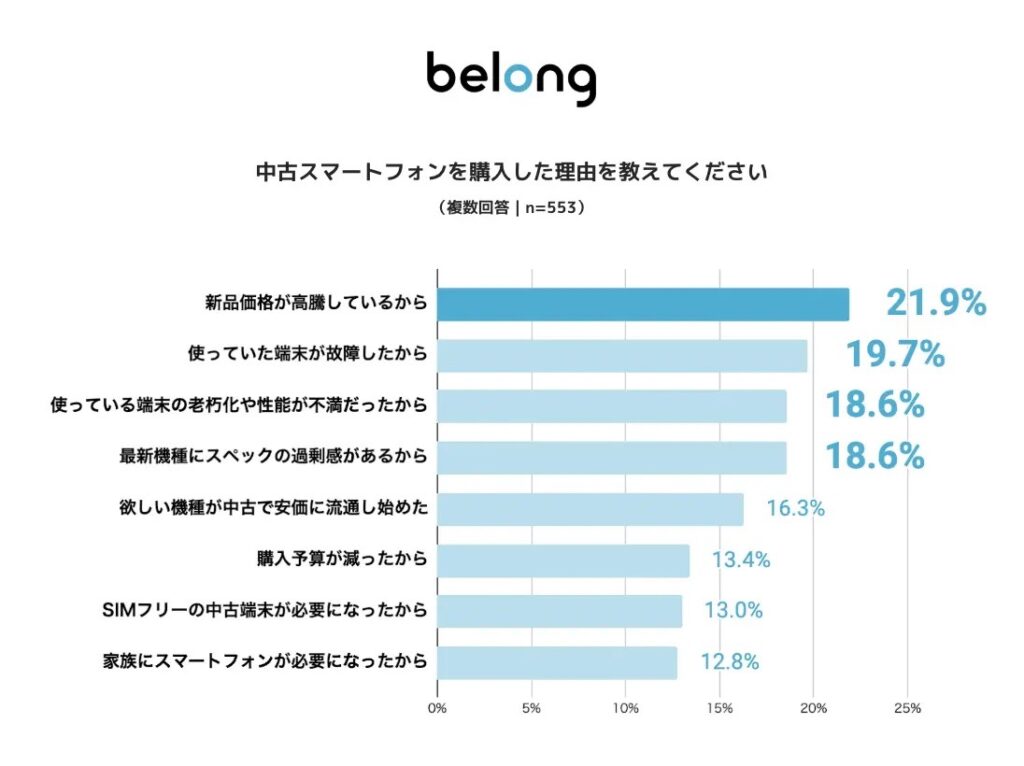
弊社Belongが実施した調査でも、中古スマホの購入理由のうち「新品スマホの高さ」が最も多く見られました。
新品スマホは10万円を超える機種も多い中、たとえば中古スマホの中でも人気のiPhone SE(第3世代)は、2万円台から購入できます。(2026年4月時点)
中古端末の価格・値段相場情報|にこスマ通信
中古スマホは安く購入できる分、気兼ねなく使えることもメリットです。
「にこスマ」に寄せられたレビューの中にも、「子ども用やアウトドア用に、気軽に使える中古スマホを購入しました」という口コミが多く見られます。
|
東山 岳 |
スマホを安く利用する方法としては、キャリアの端末返却プログラムも人気ですが、仕組みが複雑で追加で費用がかかることも多くあります。 スマホをお得に利用するためには、月々の料金や手数料、手続きにかかる手間など、トータルのコストで考えることが大事です。 |
【メリット2】豊富な選択肢の中から選べる
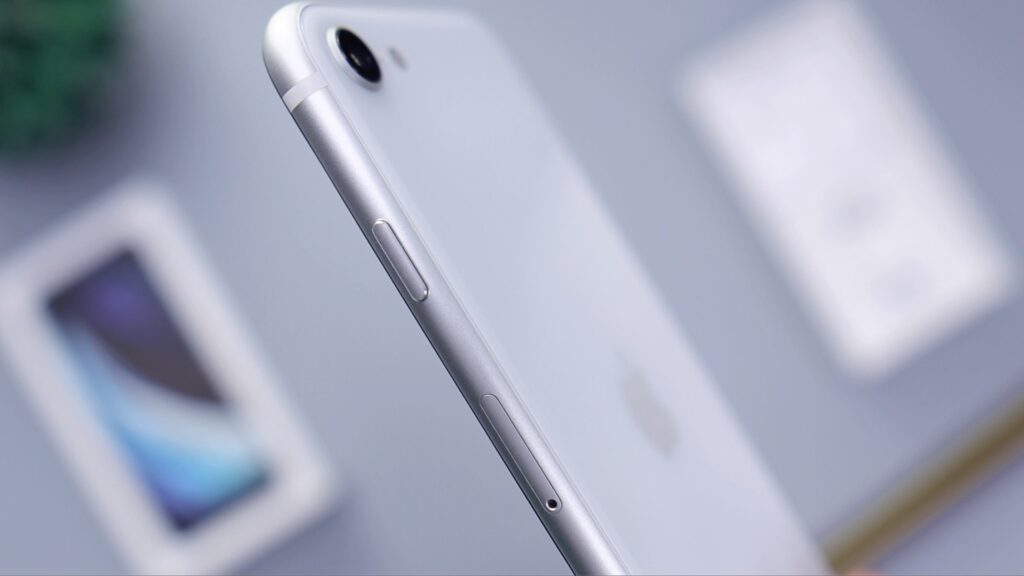
中古スマホのメリットは安さだけではありません。型落ち機種を含めた幅広いラインナップの中から選べることも、大きなメリットです。
型落ち機種の中には、たとえばiPhoneのホームボタン(指紋認証)のように、現行機種にはない特徴を持っているものが多くあります。
弊社が実施した調査でも、特定の機能を持つ過去のモデルを意図的に選んでいる人が多いことがわかります。
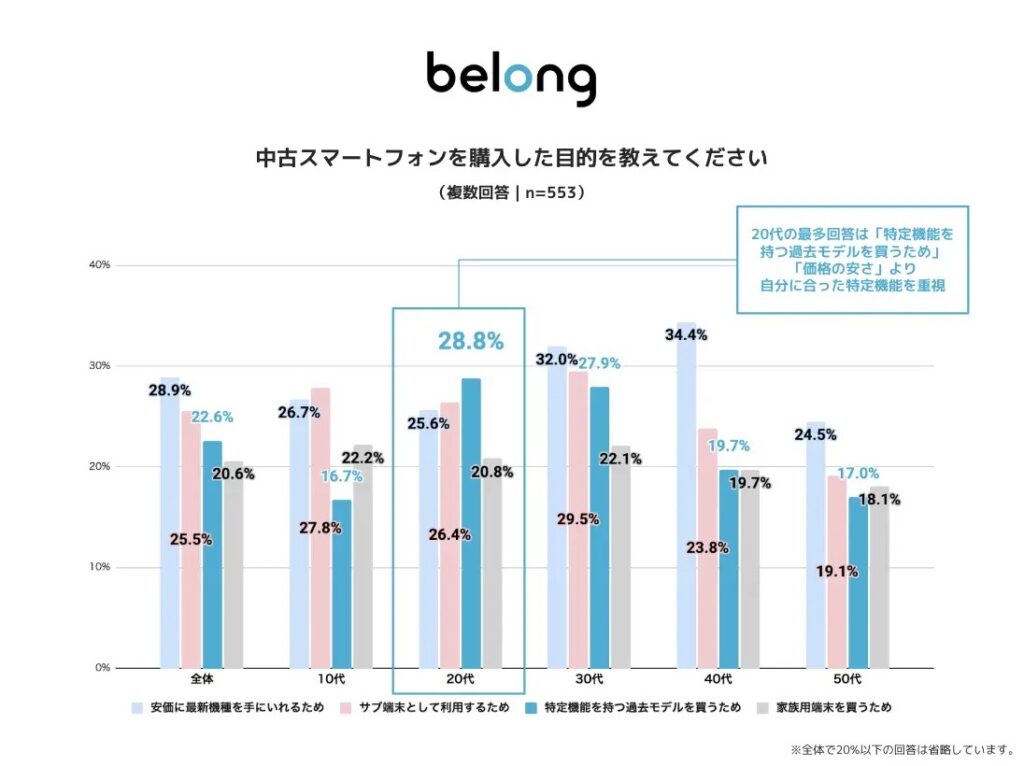
「最新機種はスペックが高すぎる」と感じる人も多くいますが、中古スマホなら、手頃な価格でちょうどいい機種を選べます。
購入場所や機種選びには注意点も
幅広い選択肢の中から、用途にぴったりの機種をお得に購入できる中古スマホですが、いくつかデメリットや注意点があります。
- コンディションが悪い場合がある
- 古すぎる機種を選んでしまう可能性がある
【デメリット1】コンディションが悪い場合がある
中古スマホは、購入場所や端末によって状態に大きな差があります。
バッテリーの劣化や機能不良など、一見しただけではわからない不具合が潜んでいることも。
また「ネットワーク利用制限」や「SIMロック」などの各種ロックにも注意が必要です。
とくにネットワーク利用制限がかかった端末は「赤ロム」と呼ばれ、通話やモバイル通信が利用できないことがあります。
【デメリット2】古すぎる機種を選んでしまう可能性がある
選択肢が多いことは中古スマホのメリットですが、中には性能不足で快適に動かなかったり、古すぎて必要なアプリがインストールできなかったりするなど、日常利用には向かない機種もあります。
SIMロックなどの専門用語も登場し「やっぱり中古スマホはやめておこうかな・・・」と思った人も多いかもしれません。
でも大丈夫です。中古スマホ初心者でもいくつかポイントを押さえるだけで、信頼できるサービスや状態のいい端末を見分けられるようになります。
ここからは、あなたの用途にぴったりの中古スマホを見つけるためのコツを厳選して紹介していきます。
中古スマホの購入場所は3つに分類できる|それぞれの特徴を見てみよう
中古スマホを購入する際は、信頼できるサービスや出品者を選ぶことが重要です。
まずは購入場所の候補をいくつかピックアップして、その中から目当ての機種を探すことでスムーズに購入できます。
とはいえ、中古スマホは多くの場所で販売されており、価格や品質はさまざまです。
本当にお得かどうか、安心できるかどうか判断が難しく、なかなか購入に踏切れない人も多いのではないでしょうか。
中古スマホの購入場所は、次の3つに分類するとぐっと選びやすくなります。
- メーカーの基準をクリアした中古スマホ
- サービス独自の基準をクリアした中古スマホ
- その他の中古スマホ
それぞれの特徴と具体例を見てみましょう。
【パターン1】メーカーの基準をクリアした中古スマホ|コンディションは新品同様
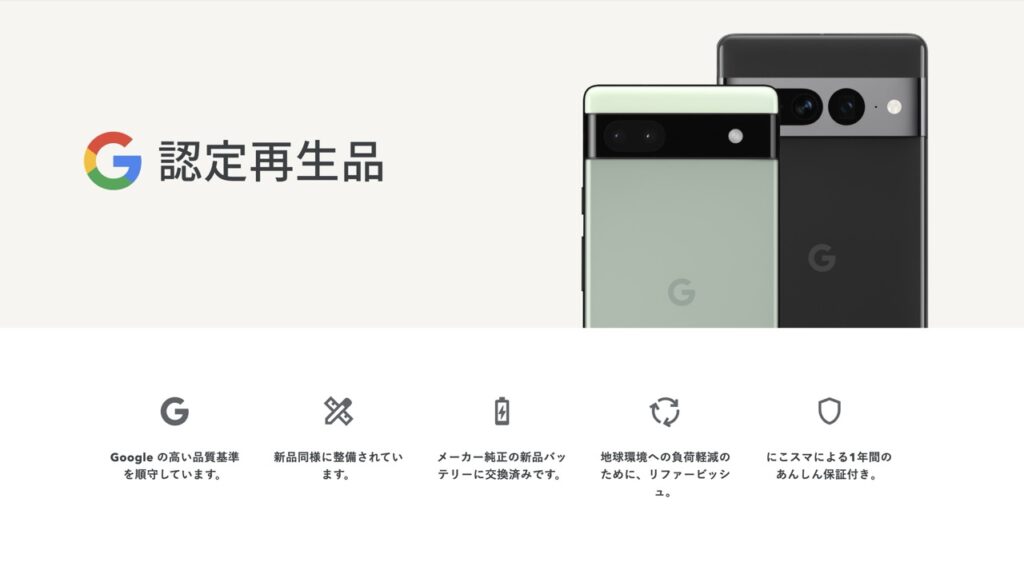
スマホメーカーが定めた厳しい基準をクリアした中古スマホです。
2026年4月現在は、次の3つが該当します。
| シリーズ | 主な販売場所 |
|---|---|
| Apple 認定整備済製品 (iPhone) |
Apple Storeオンライン |
| Google 認定再生品 ( Google Pixel ) |
にこスマ |
| Galaxy(純正パーツ交換品) | ゲオオンラインストア |
上記はいずれも中古品ではありますが、新品のバッテリー(メーカー純正品)に交換されているほか、外観も新品同様に整備されているなど、「本体のコンディションはほぼ新品」という点で共通しています。
一般的な中古スマホより価格は高めで在庫も少なめですが、発売から時間が経った機種を、新品に限りなく近いコンディションで購入したい人におすすめです。
|
東山 岳 |
「Galaxy(メーカー純正バッテリー交換品)」もイオシスで販売されていますが、バッテリー以外のコンディションは端末ごとに異なります。 |

【パターン2】独自の基準をクリアした中古スマホ|高品質で保証付き
一般的な中古スマホのうち、サービスが独自に設ける基準をクリアしたものです。
「認定〇〇」や「〇〇整備済品」、「リファービッシュ品」など、サービスごとに独自の名称がつけられていることも多くあります。
比較的高品質で保証も付いている場合が多く、中古スマホ初心者でも選びやすい選択肢です。
おもに次の3つの場所で販売されています。
- キャリアショップ
- ECモール
- 中古スマホショップ
それぞれ特徴があるので、少し詳しく見てみましょう。
キャリアショップ|回線契約とセットで割引あり
キャリア各社では、iPhoneを中心とした中古スマホが販売されています。
いずれも外観や機能をチェックし、独自の基準をクリアした端末のみを取り扱っています。
| ドコモ | docomo Certified (ドコモ認定リユース品) |
|---|---|
| au | au Certified (認定中古品) |
| UQ mobile | au Certified (認定中古品) |
| povo | povo 認定中古スマホ |
| ソフトバンク | 認定リユース品 (SoftBank Certified) |
| ワイモバイル | ソフトバンク認定中古品 |
| 楽天モバイル | Rakuten 認定中古 |
一般的な中古スマホと比べるとやや割高なこともあり、基本的には回線契約とセットで、MNP(乗り換え)などで割引を受けられることが前提の購入方法といえるでしょう。
| 東山 岳 |
キャリアで中古スマホを購入する場合は、契約や機種変更の手数料が抑えられるオンライン手続きがおすすめです。 |
ECモール|豊富な在庫から手軽に購入可能
中古スマホは、AmazonなどのECモール(マーケットプレイス)でも販売されています。
Amazonの「Amazon整備済み品(Amazon Renewed)」とBack Marketの「Back Market認定リファービッシュ品」は、各サービスが設けている独自の基準をクリアしているほか、長期間の保証が付いています。
ECモールは複数の出品者が集まっているので、在庫が豊富にあります。
使い慣れたサイトで、目当ての機種をサクッと購入したい場合におすすめの方法といえるでしょう。
商品ごとの状態は確認できないことが多い(当たり外れがある)ので、一台ずつ吟味したい場合は、次の中古スマホショップを検討してみてください。
中古スマホショップ|専門店ならではの安心感
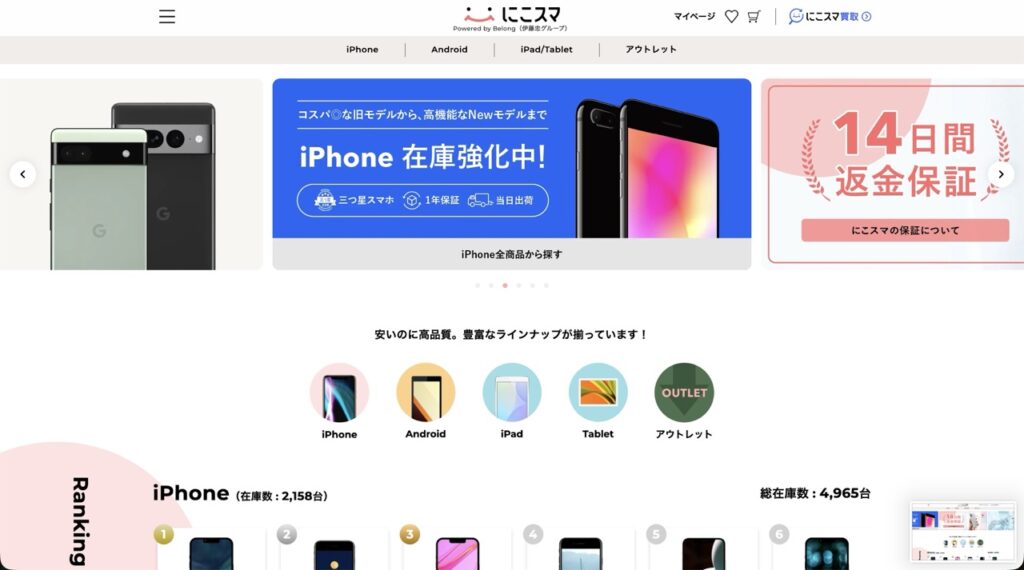
有名どころの中古スマホショップでは、念入りな検品や専門ツールを使った初期化・データ消去などを行っており、中古スマホ初心者でも安心して購入できます。
サービスによっては、オンラインショップや店舗で商品ごと、個別に状態を確認できるので、納得の一台を選びたい人にもおすすめです。
| ショップの一例 | 主な特徴 |
|---|---|
| にこスマ |
|
| ゲオモバイル |
|
| イオシス |
|
品質基準や保証内容はショップによってばらつきがあるので、購入前に確認しておくとよいでしょう。
次の章で紹介しているポイントを重点的にチェックしてみてください。
安心して購入するなら「にこスマ」!
- 全商品SIMロックなし
- 画像付きで詳しい状態を掲載
- 1年間の返品・交換保証
【パターン3】その他の中古スマホ|掘り出し物に出会えることも
その他の一般的な中古スマホです。
メルカリなどのフリマアプリや、リサイクルショップのスマホコーナーなどで販売されている中古スマホが該当します。
最低限の状態確認にとどまるものから、きちんと検査やクリーニングが行われているものまで、品質はさまざまです。
一般的な中古相場より安く購入できたり、珍しい機種に出会えたりする可能性がありますが、とくに個人間取引の場合は、商品の状態を見極められる上級者向けの選択肢といえるでしょう。
ここまでの内容を踏まえて、中古スマホの購入場所の分類を整理してみましょう。
| 分類 | こんな人におすすめ |
|---|---|
| メーカーの基準をクリア (メーカー公式ストアなど) |
新品同様のコンディションで入手したい |
| サービス独自の基準をクリア (中古スマホショップなど) |
価格と品質のバランスを重視したい |
| その他 (フリマアプリなど) |
掘り出し物を見つけたい(上級者向け) |
中古スマホ初心者には、メーカーやサービスが設けた基準をクリアしている中古スマホがおすすめです。
一定以上の品質が担保されているので選びやすく、また保証が付いている場合も多いので安心感があります。
とくに品質を重視したい場合は、「メーカーの基準をクリアした中古スマホ(「Apple 認定整備済製品」や「 Google 認定再生品 」など)」や、詳細なコンディションを確認できる中古スマホショップを選ぶとよいでしょう。
次の章では、具体的な購入場所や端末を選ぶ際のポイントを紹介していきます。
たったこれだけ!中古スマホを購入する前に確認したい5つのポイント
中古スマホを選ぶ際に必ず確認したいポイントをまとめました。
次の5つの項目をチェックするだけで、中古スマホ初心者でも、信頼できるサービスや状態のいい端末を見極められます。
バッテリーの目安は確認できるか(iPhoneの場合)
バッテリーの劣化は、中古スマホの購入にあたって多くの人が気になるポイントです。
中古スマホのうちiPhoneを購入する場合は、次のいずれか、または両方に当てはまるサービスを選ぶとよいでしょう。
- バッテリー容量の基準が設けられている(80%以上の端末のみなど)
- 商品ごとにバッテリー容量が%単位で確認できる
Androidスマホはバッテリーの詳細な状態を取得できない機種も多く、バッテリー容量まで個別に確認できるサービスはほとんどありません。
中古Androidスマホでバッテリーの状態を重視する場合は、新品バッテリー(メーカー純正品)に交換済みの 「 Google 認定再生品 」などがおすすめです。
「にこスマ」で販売しているiPhoneは、バッテリー容量が80%以上。
またiPhoneの商品ページでは、端末ごとにバッテリー容量を記載しています。
\ 14時までのご注文で当日発送・送料無料!/
外観・機能は問題ないか
外観だけでなく、ディスプレイやカメラ、スピーカーといった機能も問題なく動作することが確認されているサービスを選びましょう。
中古スマホ販売サービスの多くは、外観や機能をチェックし、状態に応じてグレード/ランクをつけています。
基準はサービスによって異なるので、購入前に確認しておくと安心です。
「にこスマ」では、外観の状態に応じて3つのグレードに分類しています。
(いずれのグレードも機能不良はありません。)
| グレード | 外観 | 機能 |
|---|---|---|
| A (外観プレミアム) |
新品に近い状態。 見た目にもこだわる人におすすめ。 |
機能不良なし (25項目以上の検査をクリア) |
| B (画面クリア) |
本体に使用感がありますが、 ケースをつければ気になりません。 ディスプレイはきれいな状態です。 |
|
| C (目立つ傷なし) |
ディスプレイに細かな傷など使用感があります。 本体にも使用感がありますが、 ケースをつければ気になりません。 |
(参考:検品について|にこスマ)
納得の一台を選びたい場合は、写真や店舗などで個別に詳細な状態が確認できるサービスを選びましょう。
|
東山 岳 |
「リユースモバイルガイドライン」という共通基準の認証制度もありますが、中古品の性質上、個体差は避けられません。 たとえば同じBランクでも、Aランクに近いものからCランクに近いものまで幅があります。 |
「にこスマ」では独自の基準を設けており、コンディションがいい端末を厳選して販売しています。
また、全商品でさまざまな角度から撮影した実機画像を掲載(iPhoneはバッテリー容量も記載)しています。
\ 14時までのご注文で当日発送・送料無料!/
各種ロックはかかっていないか
中古スマホを購入する際にもっとも注意したいポイントの一つが、「ネットワーク利用制限」です。
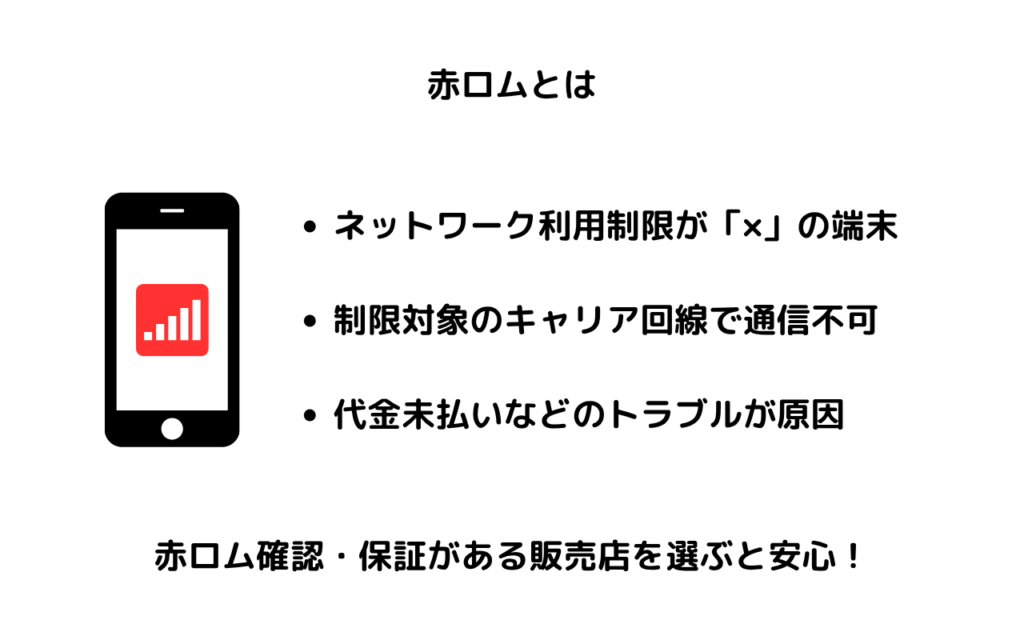
多くの中古スマホ販売サービスでは、赤ロムでないことが確認されていますが、商品によっては、ごくまれに購入後に赤ロム化する可能性もあるため、後述の保証内容も要チェックです。
また通信事業者(プラン)を自由に選びたい場合は、「SIMロック」がかかっていない端末を選ぶとよいでしょう。
iPhone 13以降と、2021年10月以降に発売されたAndroidスマホは、原則としてSIMロックはかかっていません。
【参考ページ】
「にこスマ」で販売している三つ星スマホ・認定再生品はすべて、各種ロックがないことを確認済みです。
- 「SIMロック」なし
- 「アクティベーションロック」なし
- 「ネットワーク利用制限(赤ロム)」なし
\ 14時までのご注文で当日発送・送料無料!/
正しく初期化されているか
フリマアプリなどの個人間取引では、正しく初期化されていることも確認しておきましょう。
初期化が不十分だと、前の所有者のデータが残っている可能性があるだけでなく、「アクティベーションロック」などのロックがかかり、利用できないことがあります。
【参考ページ】
「にこスマ」では、世界的に実績のある専用ツールで徹底したデータ消去を行って販売しています。
\ 14時までのご注文で当日発送・送料無料!/
保証が充実しているか
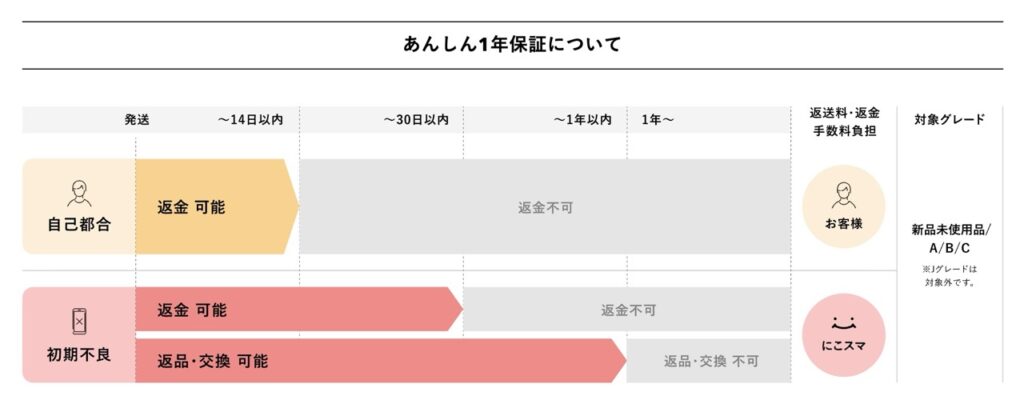
多くの中古スマホ販売サービスでは、万一初期不良や自然故障が発生した際に、返品・交換保証が受けられます。
保証期間は、数日間から1年間までさまざまです。保証期間が長いサービスを選ぶと安心です。
また独自の延長保証に加入できるサービスもあります。
| 東山 岳 |
中古スマホでは、ほとんどの場合「AppleCare+」などのメーカー保証には加入できませんが、販売店の独自保証や格安SIMの持ち込み保証、一般的なスマホ保険などが利用できます。 |
また万一赤ロム化してしまった場合に備えて「赤ロム永久保証」があるサービスを選びましょう。
「にこスマ」では、中古端末でも安心して購入いただけるよう、「あんしん1年保証(1年間の返品・交換保証)」や、「赤ロム永久保証」を設けています。
(発送から14日以内なら自己都合の返品も可能です。)
\ 14時までのご注文で当日発送・送料無料!/
にこスマの商品を見る
中古スマホ販売サービスにはそれぞれ特徴があり、最適な購入場所は目的によって異なります。
そんな中でも弊社が運営する「にこスマ」は、難しい専門用語を意識せずに選べる、保証も充実しているといった理由から、中古スマホ初心者に自信を持っておすすめできるサービスです。
失敗しない!実用的な中古スマホの選び方
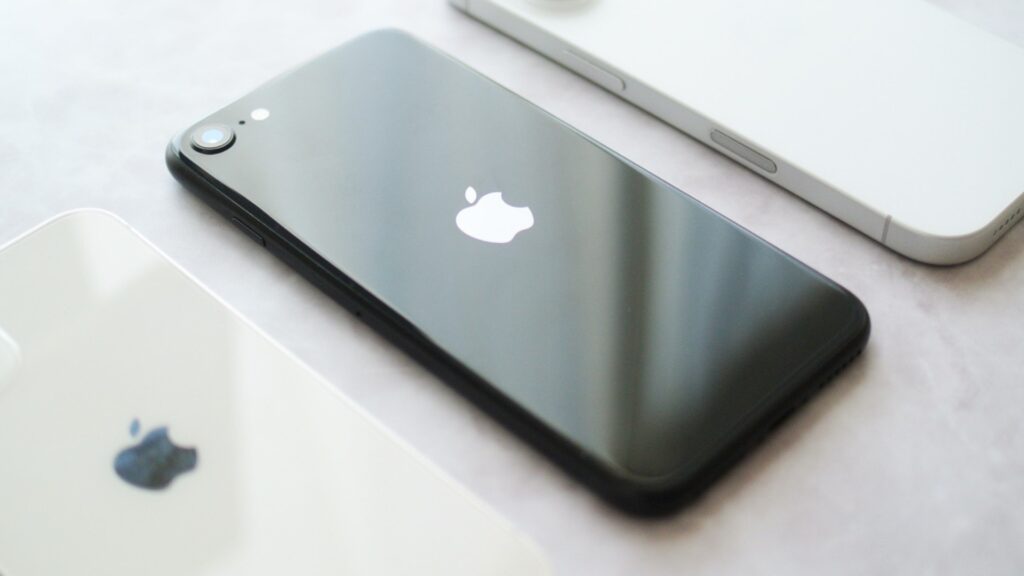
購入場所の候補がある程度絞り込めたら、次は機種を選んでいきましょう。
ここではスペックにあまりこだわりがない人に向けて、今後数年間は快適に使える機種を、かんたんに探せる方法を紹介します。
現行OSが利用できる機種を選ぼう
安さが魅力の中古スマホですが、古すぎる機種を選んでしまうと、せっかく購入してもすぐに買い換えが必要になってしまう可能性があります。
メイン機として使う場合は、少なくとも購入時点で現行OSが利用できる機種(OSアップデートが続いている機種)がおすすめです。
iPhoneやAndroidスマホには、主に2種類のアップデートがあります。
| OS アップデート |
iOSやAndroid OSのアップデート。 OSアップデートが終了してから数年たつと、 非対応アプリが増え始める。 |
|---|---|
| セキュリティ アップデート |
セキュリティ向上のためのアップデート。 セキュリティアップデートが終了すると、 マルウェア(ウイルス)感染など トラブルのリスクが高まる。OSアップデートが終了しても1、2年間は 続く場合が多い。 |
OSアップデートが終了しても、しばらくは問題なく利用できる場合も多いですが、数年たつと非対応アプリが増えたり、セキュリティアップデートが終了したりして、実用は難しくなっていきます。
OSアップデートが続いている機種を選べば、今後2年前後は快適に利用できる可能性が高いです。
定番スマホアプリの対応状況(クリックで表示)
定番スマホアプリの最新版のインストールに必要なOSのバージョンを独自に集計してみたところ、iOS 17やAndroid 11あたりから非対応アプリが目立ち始めることがわかりました。
| 定番サービス・ゲーム(全38アプリ)の 最新版の対応状況 *2026年4月時点 |
|||
|---|---|---|---|
| iOS バージョン |
対応割合 | Android OS バージョン |
対応割合 |
| iOS 11 | 3% | Android 6 | 6% |
| iOS 12 | 8% | Android 7 | 28% |
| iOS 13 | 19% | Android 8 | 59% |
| iOS 14 | 24% | Android 9 | 84% |
| iOS 15 | 51% | Android 10 | 91% |
| iOS 16 | 81% | Android 11 | 97% |
| iOS 17 | 89% | Android 12 | 100% |
| iOS 18 | 100% | Android 13 | 100% |
これから中古スマホを購入する場合のおすすめ機種の一例を早見表にまとめました。
| 今後2、3年間は OSアップデートが 続く可能性が高い |
OSアップデートが 続いている |
|
|---|---|---|
| iPhone | iPhone 13 以降 iPhone SE(第3世代) |
iPhone 11 以降 iPhone SE(第2世代) |
| Google Pixel | Google Pixel 8 / 8a 以降 | Google Pixel 6 / 6a 以降 |
| Galaxy | Galaxy S24 以降 Galaxy Z Flip6 / Z Fold6 以降 Galaxy A55 5G 以降 |
Galaxy S22 以降 Galaxy Z Flip4 / Z Fold4 以降 Galaxy A53 5G 以降 |
(参考:Google Pixel にソフトウェア アップデートが提供されるタイミング - Nexus ヘルプ、国内版Galaxyのアップデート保証期間まとめ - Samsung Members)
ゲーム性能やカメラなど、特定のスペックを重視する場合は、予算内でできるだけ新しいハイエンド機種(高価格帯機種)を選ぶとよいでしょう。
| 東山 岳 |
ゲーム性能で選ぶならiPhoneまたはGalaxy、カメラで選ぶならiPhoneや Google Pixel、Xiaomi、Galaxyのハイエンド機種がおすすめです。 |
iPhone、Androidスマホそれぞれのおすすめ機種は、下記の記事からご覧いただけます。
【関連記事】
中古スマホ初心者にはiPhoneがおすすめ
中古スマホ初心者、とくに初めてスマホを使う人やこれまでiPhoneを使ってきた人には、次の理由からiPhoneがおすすめです。
- 機種のラインナップがシンプルで選びやすい
- 性能が高く、数年前の機種でも快適に使える
- ほとんどの通信事業者で利用できる
- 機種変更がかんたん
- 情報が豊富で、わからないことがあったときに解決しやすい
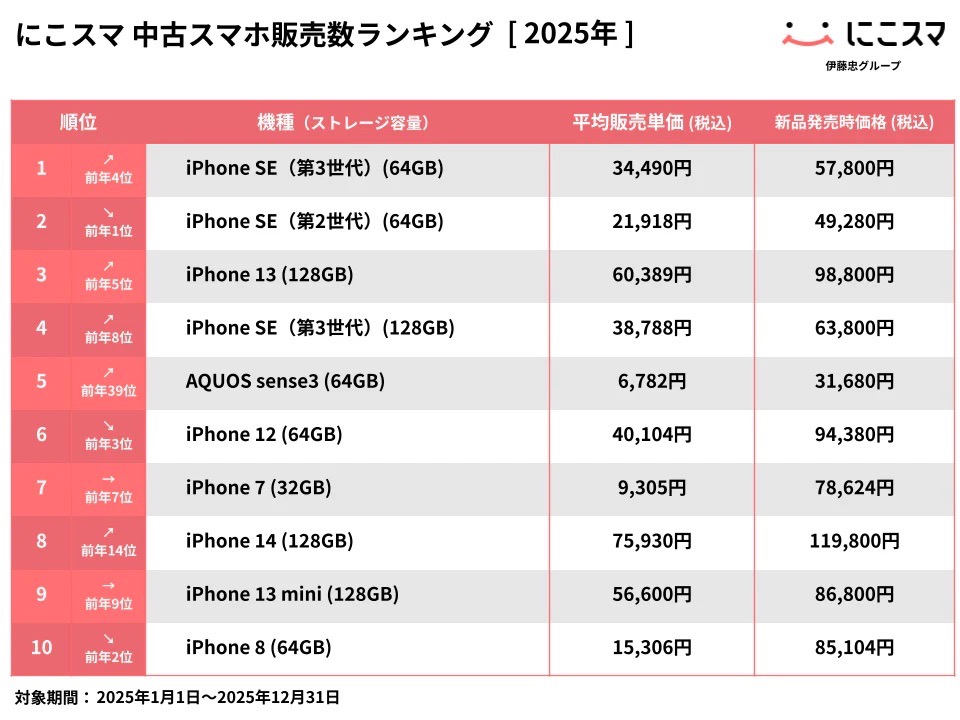
実際に中古市場ではiPhoneが圧倒的に人気で、「にこスマ」における2025年の販売数ランキングでも、上位10モデルのうち9モデルがiPhoneでした。
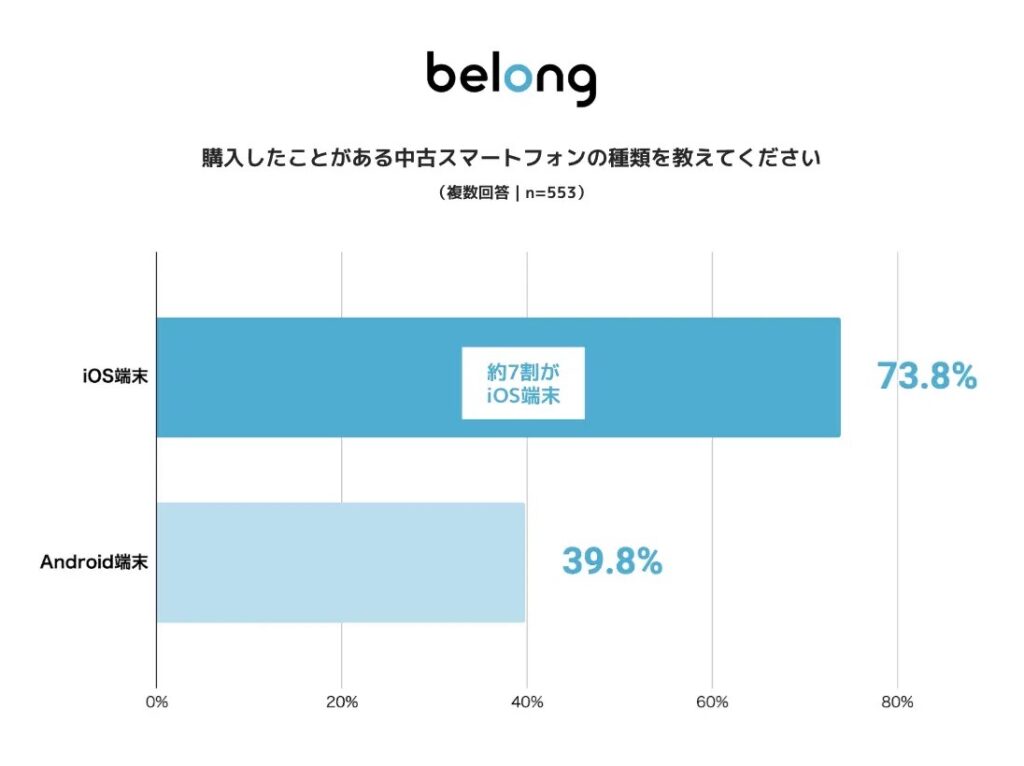
また弊社が実施した調査でも、中古スマホを購入したことのある人の7割以上が、iPhoneを選んだ経験があることがわかりました。
【深掘り解説】中古Androidスマホは上級者向け!?(クリックで表示)
Androidスマホは、多彩な機種の中から選べるメリットがある一方、機種ごとの差異が大きく、やや上級者向けです。
とくに、次の条件に当てはまる場合は難易度が上がります。
キャリアで購入されたAndroidスマホを、そのキャリア以外の回線で利用する場合
(たとえばドコモで購入された端末を、auやUQ mobile、povo、その他au系の格安SIMで利用する場合が該当します。)
iPhoneの場合は、SIMロックがかかっていなければ、国内のすべてのキャリアとほとんどの格安SIM(MVNO)で快適に利用できます。
Androidスマホの場合、SIMロックがかかっていなくても、発売時期やメーカー、機種によっては、同じ機種でも販売元のキャリアによって対応周波数帯(利用できる電波)が異なり、端末と回線の組み合わせによっては、つながりづらいなど快適に通信できない可能性があります。
中古Androidスマホを購入する際は、
- キャリア以外で購入された「SIMフリー版(オープンマーケット版)」を選ぶ
- 端末の販売元キャリアと、利用するキャリア回線を統一する
- ドコモで購入された端末をドコモ回線で利用するなど
- 利用したい通信事業者の「動作確認端末」をチェックする
- 端末の対応周波数帯と通信事業者の主要な周波数帯が一致していることを確認する
といった対応が必要です。
中古スマホの使い方|機種変更は自分でできる!
中古スマホの購入前に、購入後の大まかな流れを把握しておくとスムーズに移行できます。
機種変更の手順は、基本的にキャリアなどで新品スマホを購入した場合と同じですが、場合によってはSIMの交換が必要になるなど、いくつか注意点があります。
1.事前準備
機種変更の前にやるべきことは、次のとおりです。
- データのバックアップ
- LINEの引き継ぎ準備
- iMessageの登録解除(iPhoneからAndroidスマホに移行する場合)
1-1. データのバックアップ
機種変更をする前に、これまで利用していた端末(旧端末)のデータをバックアップしておきましょう。
バックアップの方法はさまざまですが、手軽に利用できるクラウドストレージがおすすめです。
iPhoneのデータをバックアップする場合(クリックで表示)
iPhoneでバックアップする際は、「iCloud バックアップ」を利用します。
- 「設定」>”ユーザー名”>「iCloud」>「iCloudバックアップ」を開く
- 「今すぐバックアップ」をタップ
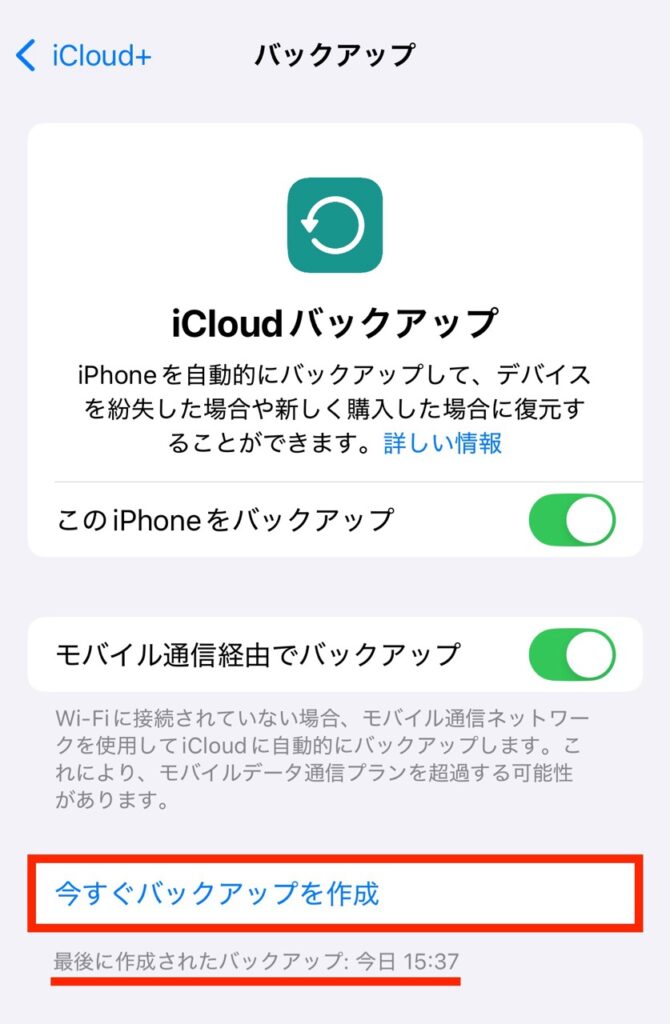
「最後に作成されたバックアップ:」が最新の日時になればバックアップは完了です。
Androidスマホのデータをバックアップする場合(クリックで表示)
Androidスマホでバックアップする際は、「 Google One バックアップ」を利用します。
- 「設定」>「システム」>「バックアップ」を開く
- 「今すぐバックアップをタップ」
「 Google One バックアップ」の下に表示されているテキストが最新の日時になればバックアップは完了です。
1-2. LINEの引き継ぎ準備
LINEは別途トーク履歴のバックアップなど、アカウントの引き継ぎ準備が必要です。
主な流れは次のとおりです。
- 引き継ぎに必要な情報(電話番号やメールアドレスなど)を設定⋅確認する
- トーク履歴をバックアップする
LINEの引き継ぎ準備の具体的な手順は、LINE公式の「あんぜん引き継ぎガイド」をご覧ください。
1-3. iMessageの登録解除(iPhoneからAndroidスマホに移行する場合)
iPhoneからAndroidスマホに移行する場合は、SIMを入れ替える前にiMessageとFaceTimeの登録を解除しておきましょう。
登録を解除しておかないと、移行先のAndroidスマホでメッセージを受信できなくなってしまう場合があります。
- 「設定」>「アプリ」>「メッセージ」から、「iMessage」をオフに
- 「設定」>「アプリ」>「FaceTime」から、「FaceTime」をオフに
2.SIMの入れ替え
SIMを入れ替えるタイミングは、データ移行の前後どちらでも大丈夫です。
物理SIMを利用している場合(クリックで表示)
物理SIM(SIMカード)を利用している場合は、SIMピンなどを使ってSIMトレイを取り出し、新端末にSIMを入れ替えます。
基本的には旧端末のSIMをそのまま利用できますが、auとソフトバンクでは、端末によってはSIMの交換が必要になります。
とくにソフトバンクは機種区分が細分化されていて複雑なので、事前に確認しておくとよいでしょう。
| SIM交換が必要になる条件 | SIM案内ページ | |
|---|---|---|
| au | 回線種別が変更になる場合 (4G LTE ⇔ 5G) |
機種変更のお客さま | スマートフォン・携帯電話をご利用の方 | au |
| ソフトバンク | 機種区分が変更になる場合 | 機種ごとのUSIMカードの種類について教えてください。 | よくあるご質問(FAQ) | サポート | ソフトバンク |
ドコモや楽天モバイル、その他の格安SIMでは、基本的に機種変更にあたってSIMカードの交換は不要です。
eSIMを利用している場合(クリックで表示)
eSIMを利用している場合は、初期設定時や初期設定完了後に転送、または再発行します。
端末と通信事業者の組み合わせによっては、端末同士でeSIMを転送できます。
対応状況は通信事業者によって異なるので、各社の公式ページを確認しておきましょう。
| eSIM転送の対応状況 | ||
|---|---|---|
| iPhone | Androidスマホ | |
| キャリア *1 | 〇 (一部例外あり *2) |
△ (一部のみ) |
| 格安SIM | △ (一部のみ) |
× |
*2 eSIM対応機種のうち、 iPhone XR/XSシリーズ、iPhone SE(第2世代)はキャリアによっては非対応
eSIMの転送が利用できない場合は、通信事業者のマイページなどからeSIMの再発行が必要です。
再発行には時間がかかることがあるので、事前に手続きしておくとスムーズです。
3.初期設定・データ移行
現在は、iPhone/Androidスマホ問わずほとんどの機種で、初期設定時にデータ移行も行えます。
データ移行の方法は、旧端末と新端末の組み合わせによって異なります。
パターンごとにおすすめのデータ移行方法をまとめました。
iPhone同士でデータ移行する場合(クリックで表示)
iPhone同士でデータを移行する場合は、初期設定時に「クイックスタート」を利用します。
クイックスタートは「iCloud バックアップ」から復元する方法と、直接転送する方法があります。
どちらを選んでも大丈夫ですが、移行中も旧端末を操作できる「iCloud バックアップ」から復元する方法がおすすめです。
(電源ボタン+ボリュームボタンの上下いずれかを長押し、または電源ボタンを長押しで電源をオフにできます。)
iPhone同士で機種変更する際の具体的な初期設定・データ移行の方法は、下記のページをご覧ください。
iPhoneやiPadを初期設定する - Apple サポート (日本)
Androidスマホ同士でデータ移行する場合(クリックで表示)
Androidスマホ同士でデータを移行する場合も、現在はほとんどの機種で、初期設定時にケーブルまたはワイヤレスで直接データを転送できます。
Androidスマホ同士で機種変更する際の具体的な初期設定・データ移行の方法は、下記のページをご覧ください。
スムーズに機種変更したい! 実は簡単、Android スマホのデータ移行
また一部のスマホメーカーは、独自に移行アプリを用意しています。
とくにGalaxyシリーズは力を入れていて、端末の組み合わせや接続方法によっては、LINEのトーク履歴を含めたほぼすべてのデータを移行できます。
機種変もSmart Switch(スマートスイッチ)で楽々 | データ移行 | Samsung Japan 公式
iPhoneからAndroidスマホにデータ移行する場合(クリックで表示)
iPhoneからAndroidスマホにデータを移行する場合も、多くの場合、初期設定時にケーブルで直接データを転送できます。
iPhone側に「Android Switch」アプリをインストールするとワイヤレスでも転送できますが、ケーブルを使用する場合と比べて移行できるデータは限定されます。
「2.SIMの入れ替え」で紹介したとおり、iPhoneからAndroidスマホに移行する場合は、事前にiMessageとFaceTimeの登録解除が必要です。
すでにiPhoneが手元にない場合も、Appleサポートページから手続きできます。
電話番号の登録を解除してiMessageをオフにする - Appleサポート
iPhoneからAndroidスマホに機種変更する際の具体的な初期設定・データ移行の方法は、下記のページをご覧ください。
iPhoneからAndroidへの移行をシームレスに | Android
Galaxyシリーズに移行する場合は、「Smart Switch」もおすすめです。
| 東山 岳 |
2026年3月に配信されたiOS 26.3では、iPhoneのリセット画面に、「Androidに転送」というメニューが追加されました。今後Androidスマホ側で対応機種が増えていくことで、さらに手軽にデータ移行できるようになるでしょう。 |
AndroidスマホからiPhoneにデータ移行する場合(クリックで表示)
AndroidスマホからiPhoneに移行する場合は、Androidスマホに「iOSに移行」アプリをインストールすることで、ワイヤレスで直接データを転送できます。
AndroidスマホからiPhoneに機種変更する際の具体的な初期設定・データ移行の方法は、下記のページをご覧ください。
AndroidからiPhoneまたはiPadに移行する - Apple サポート (日本)
4.個別の引き継ぎ
一部のアプリやサービスは、データ移行後に個別に引き継ぎが必要になる場合があります。
| 引き継ぎが必要になるアプリやサービスの一例 |
|---|
|
引き継ぎの必要性は、端末やデータ移行の方法によって異なります。
アプリやサービスの公式サイトをご確認ください。
| アプリ・サービス | 引き継ぎの案内ページ | |
|---|---|---|
| LINE | あんぜん引き継ぎガイド | LINEヘルプセンター |
|
| マイナンバーカード | スマートフォンを手放す・機種変更するとき| マイナンバーカード | デジタル庁 |
|
| 交通系IC | Suica | 端末の変更|各種手続き| モバイルSuica:JR東日本 |
| PASMO | 機種変更| モバイルPASMO |
|
| ICOCA | 機種変更 │ モバイルICOCA for Android:JRおでかけネット |
|
| 電子マネー | nanaco | 携帯電話の機種変更のお手続き| 電子マネー nanaco 【公式サイト】 |
| WAON | モバイルWAONアプリ機種変更方法について | 電子マネー WAON [ワオン] 公式サイト |
|
LINEのトーク履歴は、異なるOS間(iOS⇔Android)でも「かんたん引き継ぎQRコード」によって、直近14日以内のデータに限り移行できます。
さらに、LYPプレミアム会員限定の「プレミアムバックアップ」を利用すると、異なるOS間でも全期間のデータを移行可能です。
LINEアカウントの引き継ぎで移行が可能なデータとは? | LINEヘルプセンター
やや手間はかかりますが、データ移行後に新端末でアプリを一つずつ起動し、必要に応じてログインや引き継ぎを行うと抜け漏れを防げます。
データ移行後に、旧端末に初期化を促すメッセージが表示されることがありますが、データの引き継ぎにあたって旧端末で操作が必要な場合があります。
すべてのアプリが完全に移行できたことが確認できるまで、初期化は保留しましょう。
5.APN設定(必要な場合)
端末と通信事業者の組み合わせによっては、SIMの入れ替え後に「APN設定」と呼ばれる追加設定が必要です。
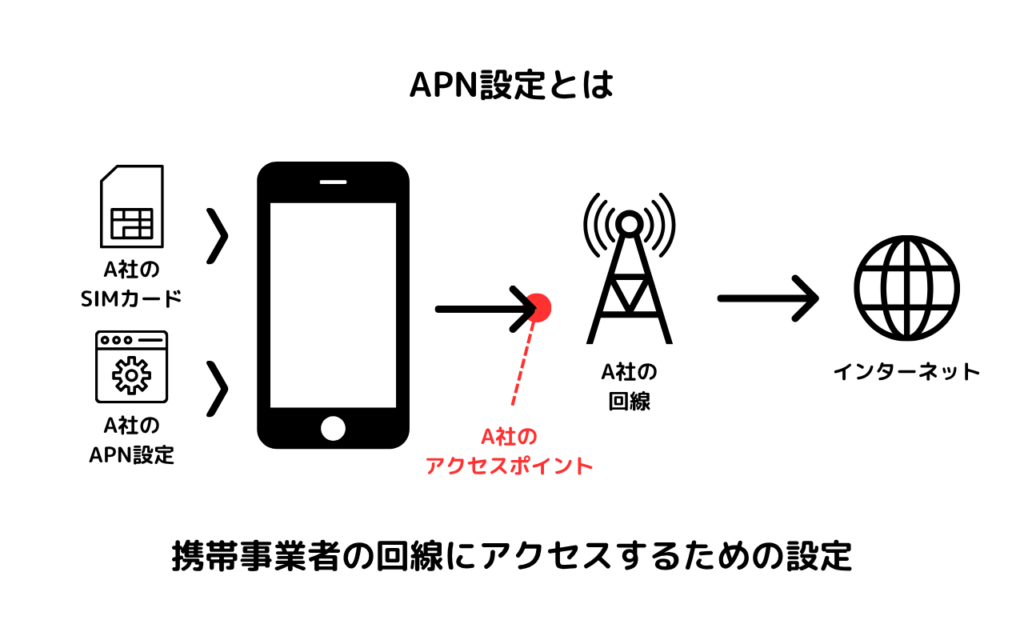
APN設定が必要になる条件は次のとおりです。
| iPhone | Androidスマホ | |
|---|---|---|
| キャリア *1 | 原則不要 | 機種によっては必要 (手動で設定) |
| 格安SIM | 原則必要 (構成プロファイルを インストール) |
原則必要 (手動で設定) |
キャリアでiPhoneを利用する場合、APN設定は不要です。
格安SIMを利用する場合は、iPhone、AndroidスマホともにAPN設定が必要です。
iPhoneの場合は、通信事業者の公式サイトから「構成プロファイル」というファイルをダウンロードしてインストールします。
Androidスマホの場合は、通信事業者の公式サイトに記載されているAPNの情報を手動で入力します。
APN設定が完了したら、念のため、通話とデータ通信が問題なく利用できることを確認しておきましょう。
正しくAPN設定が完了しないと、通話はできてもデータ通信ができないことがあります。
一時的にWi-Fiをオフにして、インターネットにつながるか確認してみてください。
機内モードのオン・オフや端末の再起動でつながるようになることもあります。
下取り・買取に出す場合は必ず初期化しよう
機種変更で不要になった端末は、下取り・買取がおすすめです。
中古スマホと下取り・買取を組み合わせることで、さらにお得に利用できます。
端末を手放す際は、情報漏洩を防ぐためにも必ず自分で初期化しておきましょう。
iPhoneの場合
iPhoneを初期化する主な手順は次のとおりです。
- iCloudからサインアウト
- デバイスを消去
1.iCloudからサインアウト
iCloudからサインアウトしないとロックがかかり、次の所有者が利用できない可能性があります。
現在は初期化時にiCloudからサインアウトできますが、iOSのバージョンによっては例外もあるため、念のため手動でサインアウトしておくと安心です。
- 「設定」>「”ユーザー名”」を開く
- 一番下までスクロールして「サインアウト」をタップ
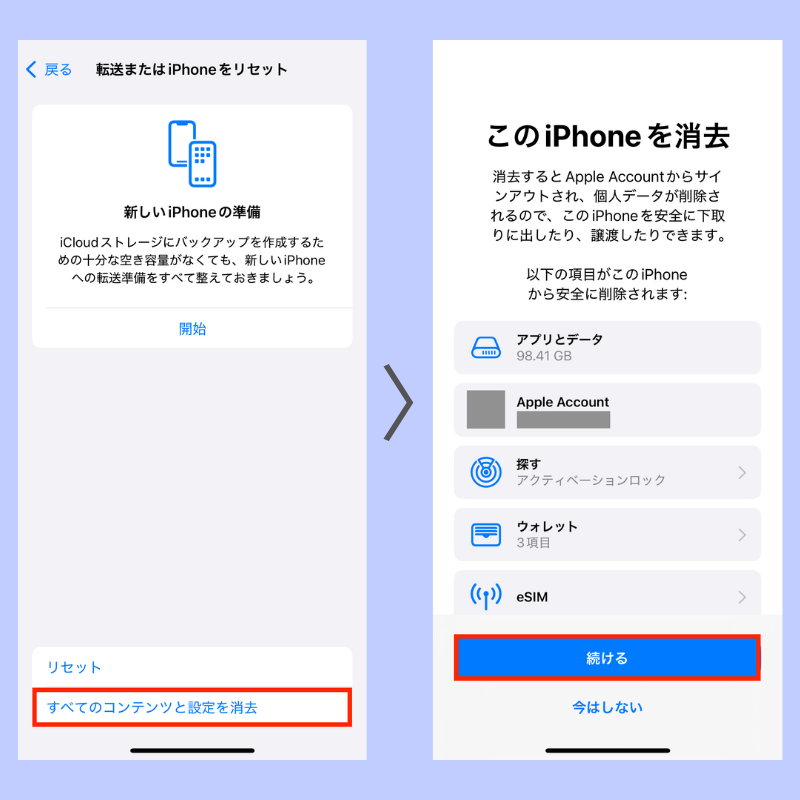
2.デバイスを消去
- 「設定」>「一般」>「転送または iPhone をリセット」を開く
- 「すべてのコンテンツを設定を消去」をタップ
- パスコードを入力し、画面の案内に従って消去を完了する
【参考ページ】
Androidスマホの場合
Androidスマホを初期化する主な手順は次のとおりです。
- おサイフケータイの初期化(利用している場合)
- Google からログアウト
- データを消去
2.おサイフケータイの初期化(利用している場合)
おサイフケータイを利用している場合は、サービスごとにデータの移行や削除が必要です。
本体を初期化してもおサイフケータイのデータは残ってしまうので、必ず確認しておきましょう。
- 「おサイフケータイ」アプリを開く
- 画面左上の「☰(三本線)」>「サポート・規約」>「 メモリ使用状況」を確認
メモリ(ブロック)が利用中であれば、おサイフケータイのデータが残っています。

モバイルSuicaや楽天Edyなどのアプリから、個別にデータの移行や削除が必要です。
「サービスごとの機種変更の手順が知りたい」に関連するFAQ | おサイフケータイ®ガイド
近年発売された一部のAndroidスマホには、おサイフケータイのデータを初期化できる機能が搭載されています。
対応機種と手順は、下記のページをご覧ください。
【おサイフケータイ対応サービスの消去機能について】|おサイフケータイ®ガイド
2.Google からログアウト
Google からログアウトしないとロックがかかり、次の所有者が利用できない可能性があります。
多くの場合、初期化時に Google からログアウトできますが、端末やAndroid OSのバージョンによって例外もあるため、念のため手動でログアウトしておくと安心です。
- 「設定」>「パスワードとアカウント」を開く
- 削除したい Google アカウントを選択し「アカウントを削除」をタップ
3.データを消去
- 「設定」>「システム」>「リセット オプション」>「すべてのデータを消去(初期設定にリセット)」を開く
- 「すべてのデータを消去」をタップしPINコードを入力
スマホなど売るなら「にこスマ買取」!
- 付属品の欠品や残債による減額なし
- 配送料・返送料・手数料無料
- 専用ツールによるデータ消去で安心
【まとめ】中古スマホ初心者でも、コツさえつかめば怖くない!
中古スマホを購入する際は、信頼できるサービスを選ぶことが重要です。
メーカーやサービスが設けた基準をクリアしている中古スマホを選ぶとよいでしょう。
次の5つの項目をチェックすると、中古スマホ初心者でも信頼できるサービスや状態のいい端末を見極められます。
- バッテリーの目安は確認できるか(iPhoneの場合)
- 外観・機能は問題ないか
- 各種ロックはかかっていないか
- 正しく初期化されているか
- 保証が充実しているか
また機種選びも大事なポイントです。
中古スマホ初心者の場合、ラインナップがシンプルで選びやすいiPhoneがおすすめ。
メイン機として使う場合は、iPhone 13やiPhone SE(第3世代)など、向こう数年間は最新OSが利用できる可能性が高い機種を選ぶとよいでしょう。
その他のおすすめ機種は、下記の記事からご覧いただけます。
中古iPhoneのおすすめ機種ランキング|選び方や注意点も解説 | にこスマ通信
【関連記事】
難しい専門用語を意識せずに選べる「にこスマ」は、中古スマホ初心者にも自信をもっておすすめできるサービスです。気になる機種があったらぜひ覗いてみてください!
にこスマの限定セールなどお得な情報は、にこスマ公式LINEでも発信しています。
|
執筆者 東山 岳(ヒガシヤマ ガク) |
スマホ好きが高じて、Androidアプリの個人開発や格安SIM系の携帯ショップ店員を経験。その後スマホ専門ライターとして5年以上、記事執筆や編集・ディレクションに携わる中で、月間100万PVメディアを育て上げた実績あり。
これまで使ってきたスマホはメイン機だけでも15機種以上。最近はiPhoneがお気に入り。歴代最愛機種は「Xperia Ray」。
 |
編集者 にこスマ編集部 |
「あたらしいより、あなたらしい。」をモットーに、中古スマホ/スマホ買取に関するお役立ち情報を発信中。
読者の悩みに真摯に寄り添いながら、自分らしいライフスタイルを実現するためのスマホ選びや活用方法をご提案します。
中古スマホ・タブレットを安心して購入するなら「にこスマ」!
「にこスマ」は、伊藤忠グループの「Belong」が運営する中古スマホ・タブレット販売サービスです。
高品質な「三つ星スマホ」を厳選しており、中古端末でも安心してご利用いただけます。
- 全商品SIMロックなし
- 画像付きで詳しい状態を掲載
- 1年間の返品・交換保証
\ 14時までのご注文で当日発送・送料無料 /
全商品でさまざまな角度から撮影した実機画像を掲載(iPhoneはバッテリー容量も記載)しているため、状態を確認したうえで納得して購入いただけます。
さらに Google 認定再生品なら、新品同様の外観に、メーカー純正の新品バッテリーに交換済みです。
買い替えにあたって使わなくなったスマホ・タブレットは、ぜひ「にこスマ買取」にお売りください!
\ 登録不要でかんたん見積もり /